
啄木鸟电脑维修网
专业电脑维修平台
啄木鸟电脑维修网
专业电脑维修平台

一说起备份系统,很多人都会想到使用一键ghost,现在随着win10系统消费者预览版的发布,一些用户依然会选择使用ghost备份Win10系统,但却极易出现各种问题。其原因是没有掌握好使用的方法了,下面,小编就跟大家分享win10使用ghost备份的操作流程了。
在这网络发达的世界的今天,用户在使用电脑的过程中,难免会碰到电脑被病毒、木马、恶意程序等攻击情况,如果问题不大则可以通过工具软件来修复,但是有时候必须重装系统才能解决。接下来,小编就跟大家讲解win10使用ghost备份的操作流程了。
win10怎么使用ghost备份
右键以管理员身份运行onekey ghost一键还原工具

win10图-1
点击“备份系统”,自动生成win10系统备份的路径,一般是D盘,选择要备份的系统所在分区C盘,确定
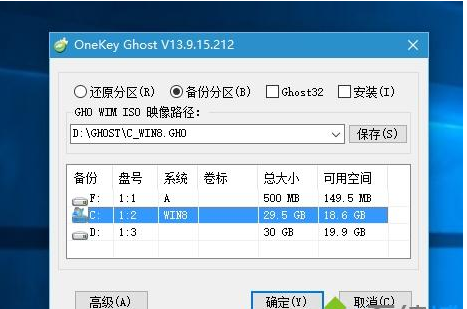
win10图-2
程序准备就绪,提示是否重启计算机,点击:是

备份系统图-3
重启之后进入win10系统备份操作,等待完成
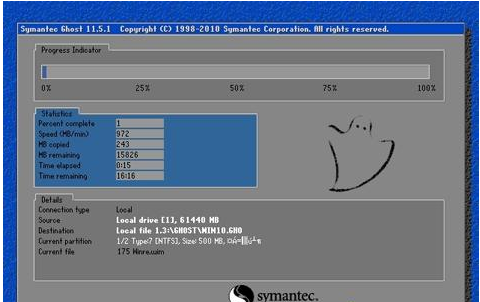
win10图-4
备份完成后,进入系统备份所在的路径D盘,win10.gho就是win10系统的备份文件。
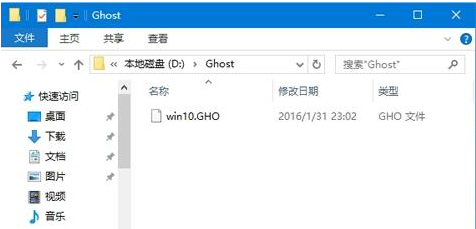
win10图-5
以上就是win10使用ghost备份的操作流程了。
上一条:
win7旗舰版u盘安装详细步骤教程下一条:
u盘低格工具怎么用02-20
08-29
11-02
10-10
12-06
08-29
10-17
07-26
02-20
08-29
10-18
08-29
10-26
填写信息,预约工程师快速上门
Copyright © 2022 啄木鸟电脑维修网 渝ICP备20005664号-26